

Google-Maps-Unternehmenseintrag zur Bearbeitung freigeben
Diese Anleitung beschreibt, wie Du Deinen bereits verifizierten Google-Maps-Unternehmenseintrag so für uns freigibst, dass wir Anpassungen und Optimierungen für Dich durchführen können.
Hast Du noch kein Google-Maps-Unternehmensprofil oder hast Du Dein Google-Maps-Unternehmensprofil noch nicht verifiziert, verwende bitte folgende Anleitung: LINK
Öffne die URL https://www.google.com/
Klicke oben rechts am Bildschirmrand auf den Button "Anmelden"
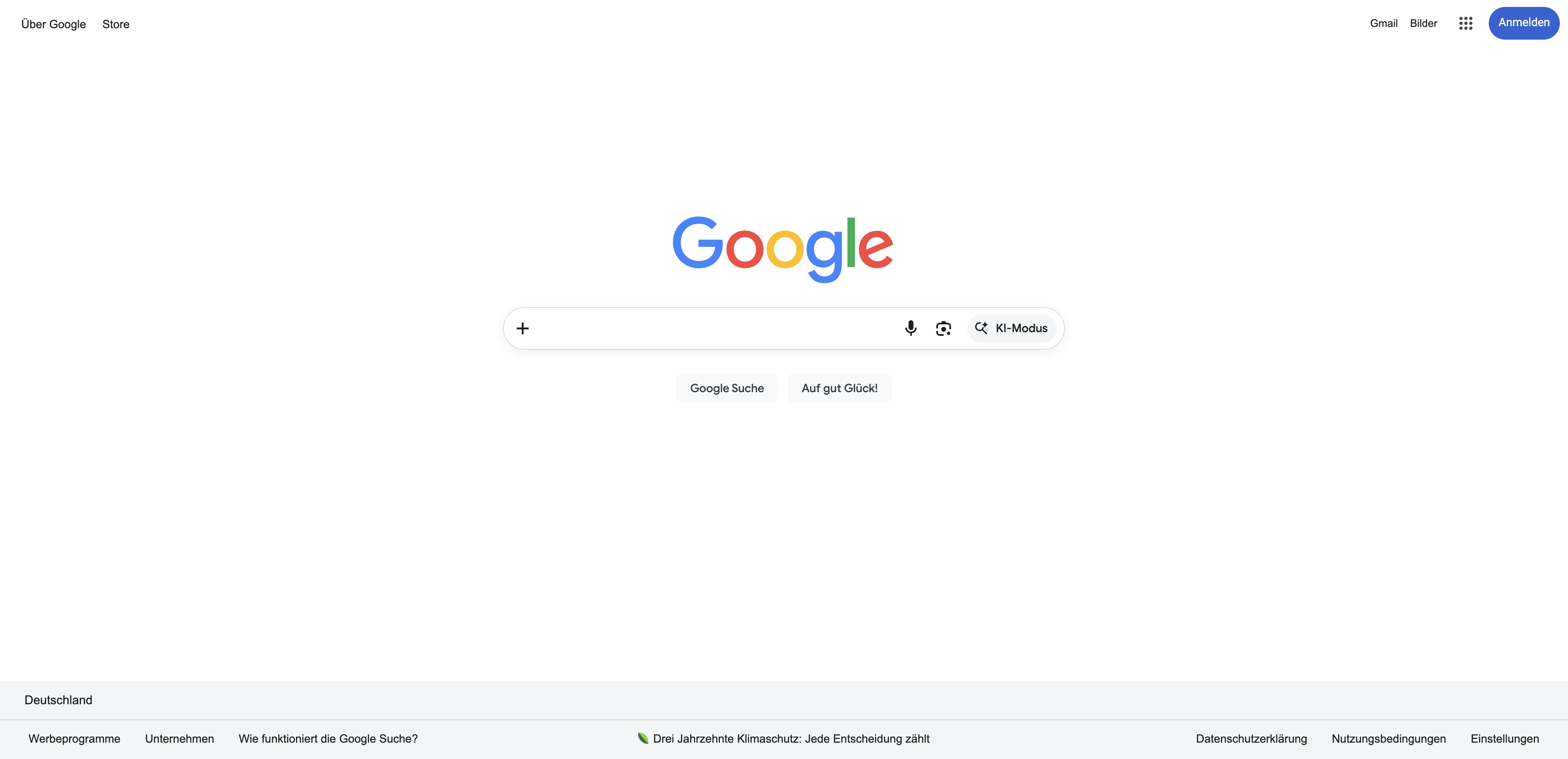
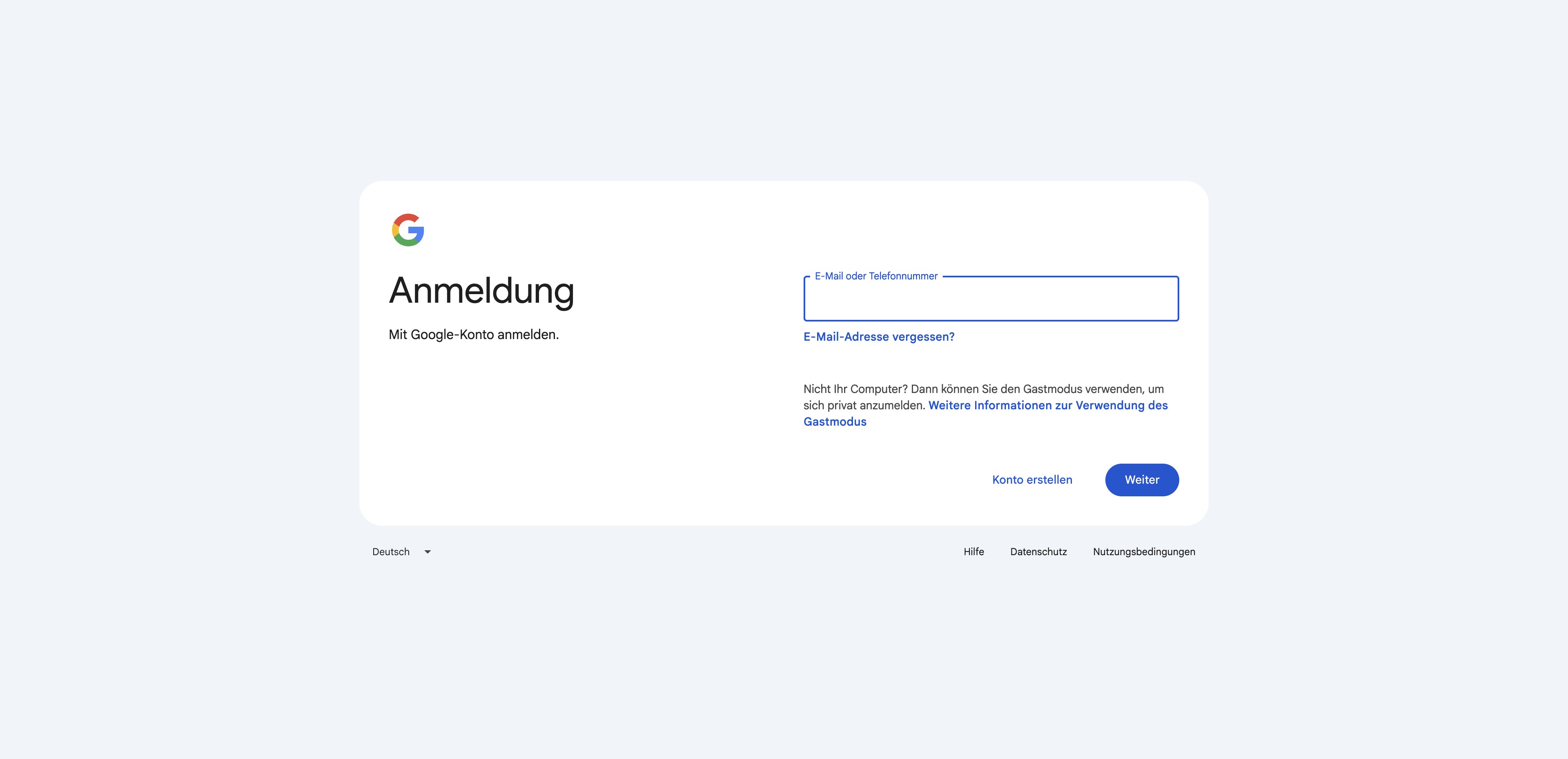
Melde dich mit deiner E-Mail und deinem Passwort bei deinem GoogleAccount an.
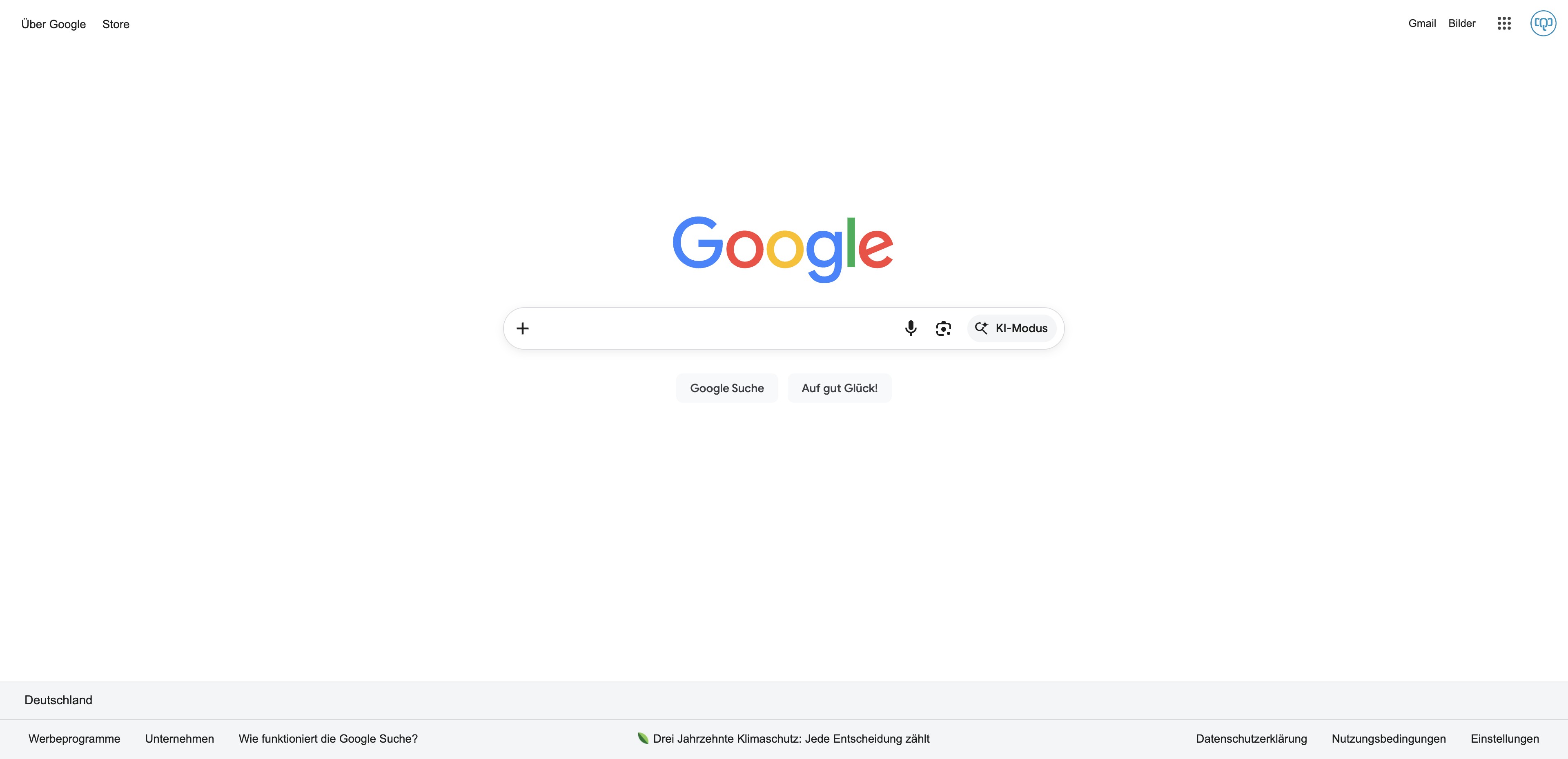
Bist du erfolgreich bei deinem Google-Account angemeldet, erscheinen oben rechts in der Ecke dein Logo oder deine Initialen anstelle des Anmelden-Buttons.
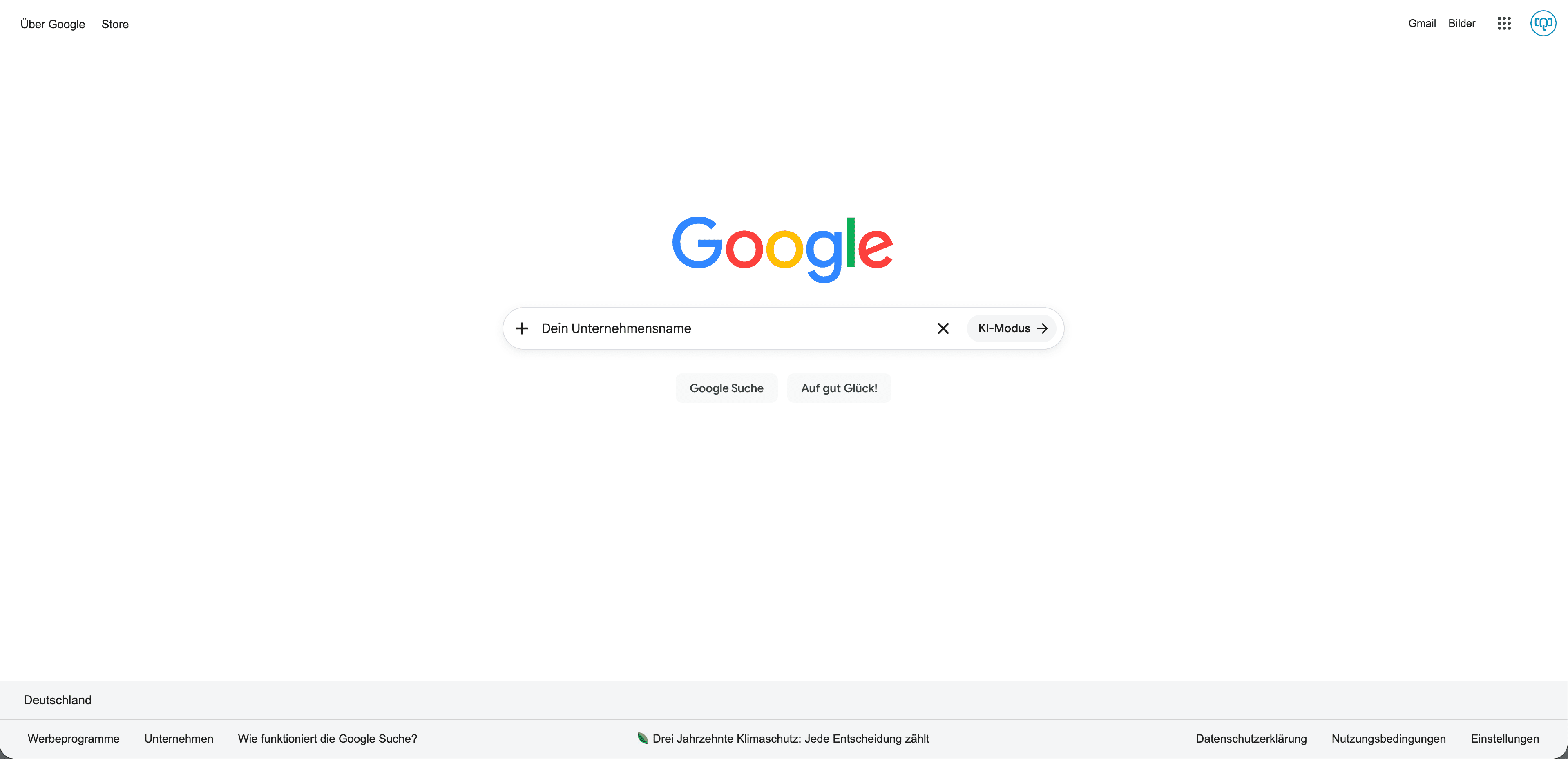
Klicke jetzt in das Suchfeld der Google-Suche und gebe Deinen Unternehmensnamen ein.
Unter Deinem Eintrag bei Google findest Du nun Dein Profil, das von Dir verwaltet wird. Klicke auf den Button "Profil anzeigen"
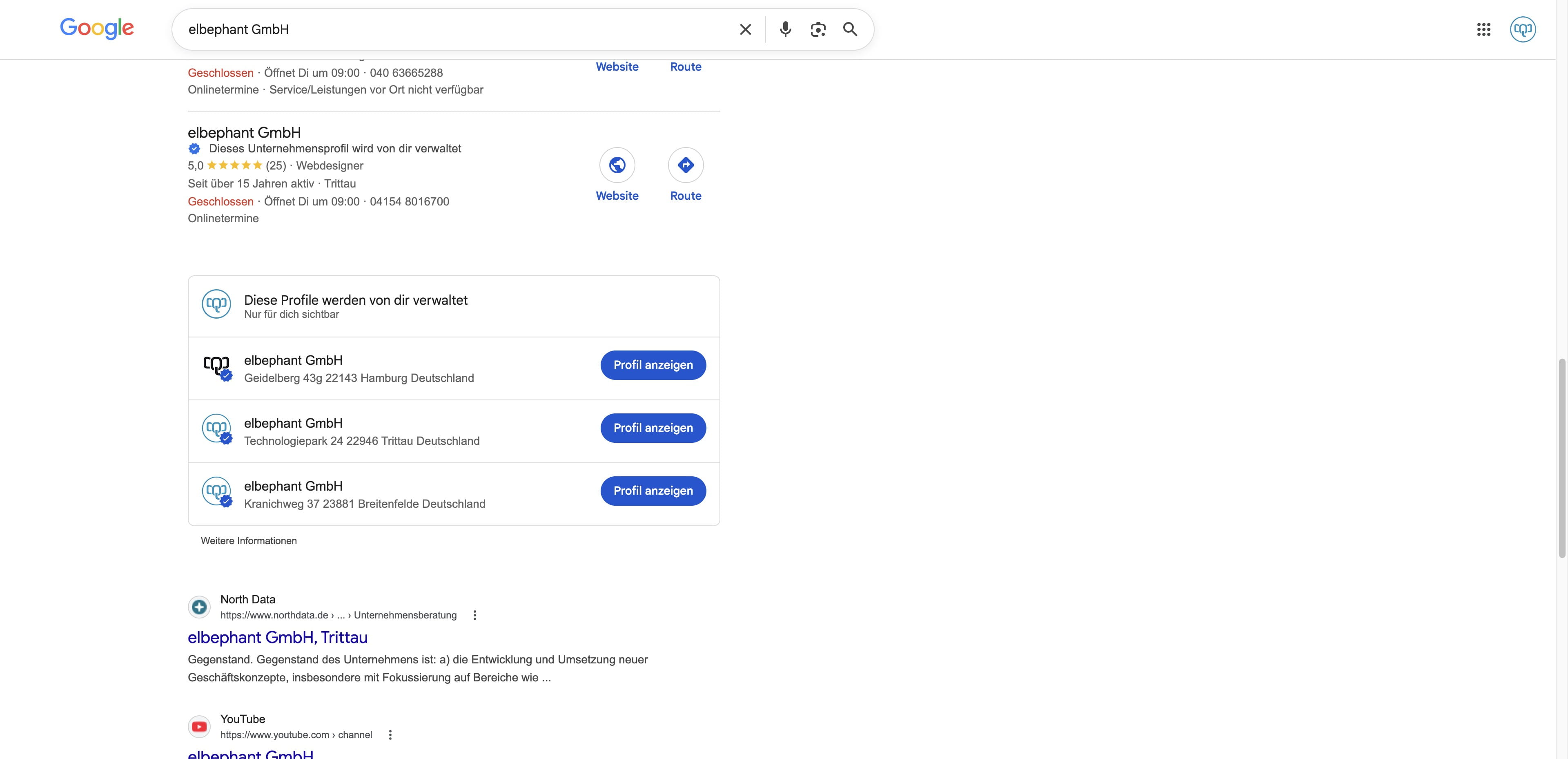
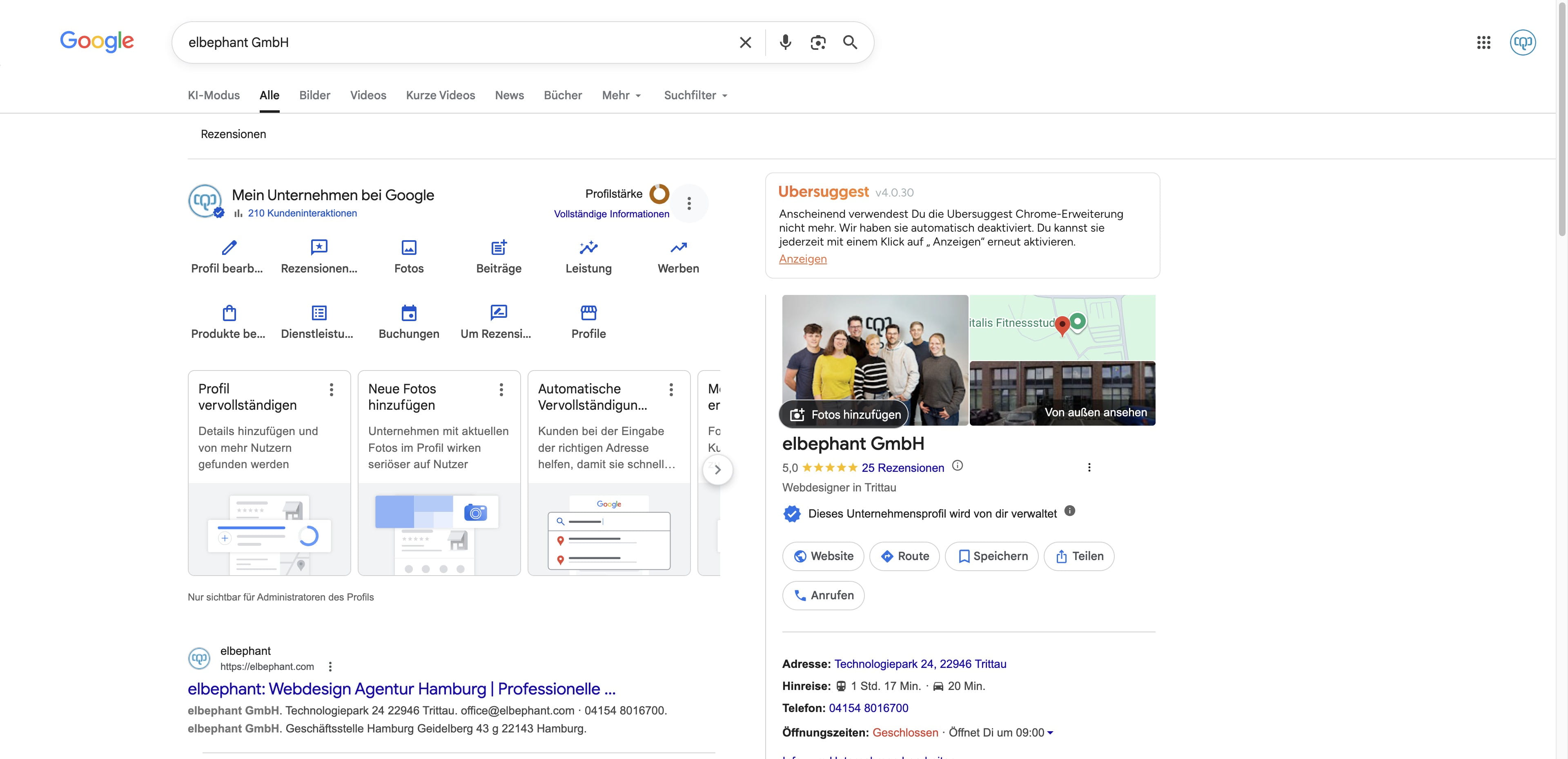
Klicke unter "Mein Unternehmen bei Google" oben rechts neben "Profilstärke" auf die drei vertikalen Punkte
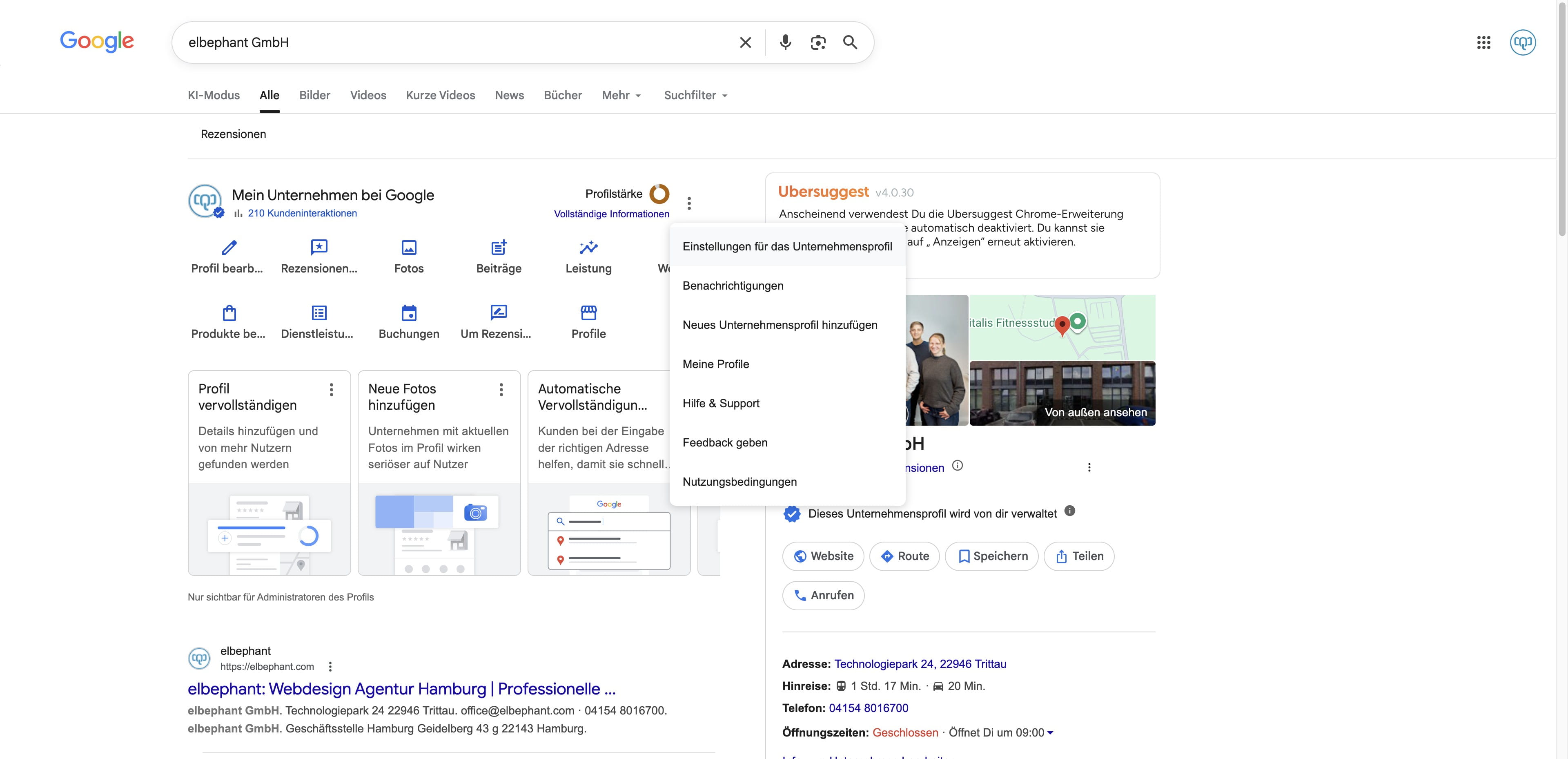
Klicke im Dropdown auf den ersten Punkt "Einstellungen für das Unternehmensprofil"
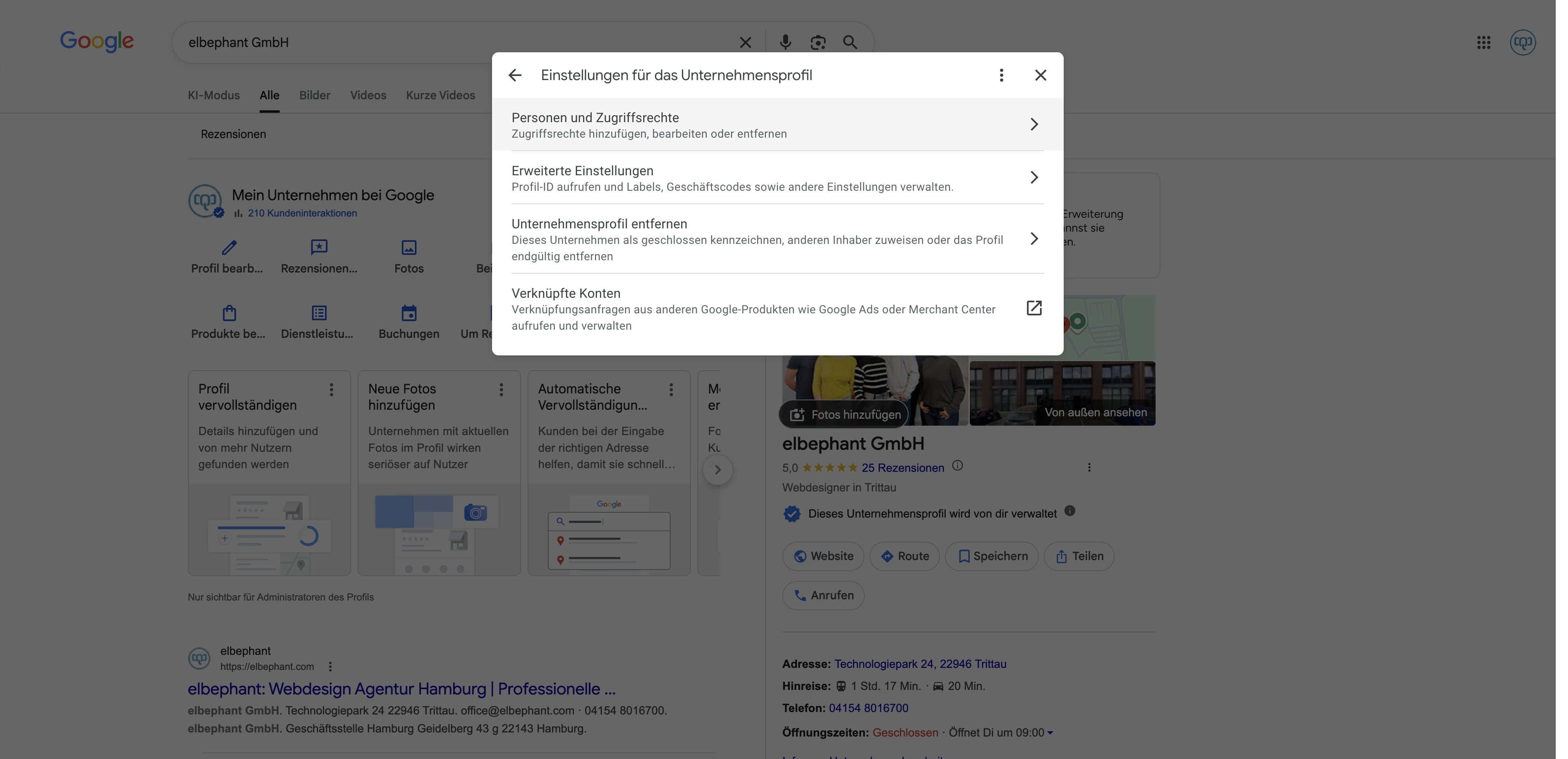
Klicke in der AUswahl auf den ersten Eintrag "Personen und Zugriffsrechte"
Klicke auf "Hinzufügen"
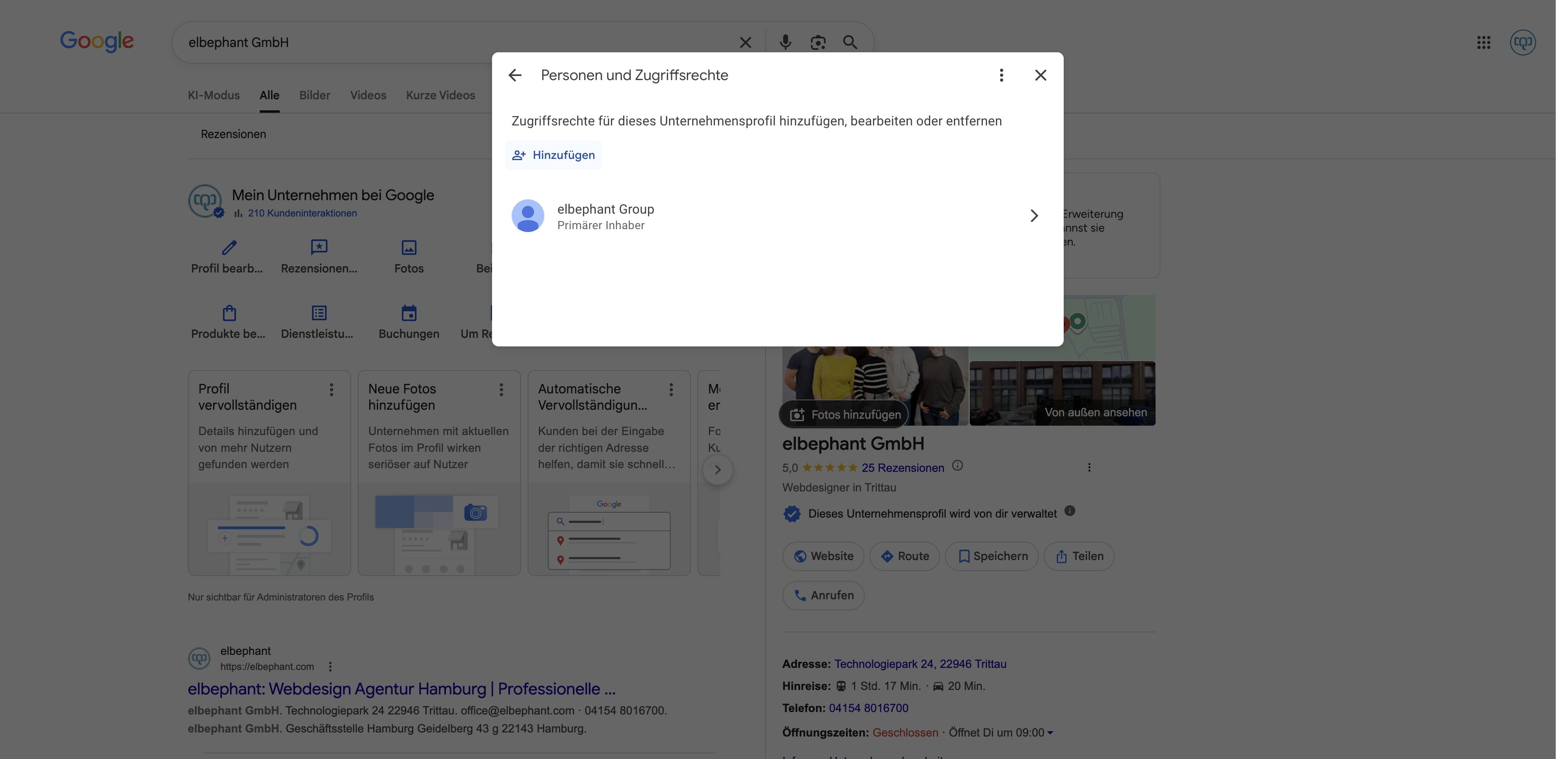
Trage unsere E-Mail-Adresse "google@elbephant.com" in das Feld ein. Achte darauf, dass unter Zugriff "Administrator", nicht "Inhaber" vorausgewählt ist.
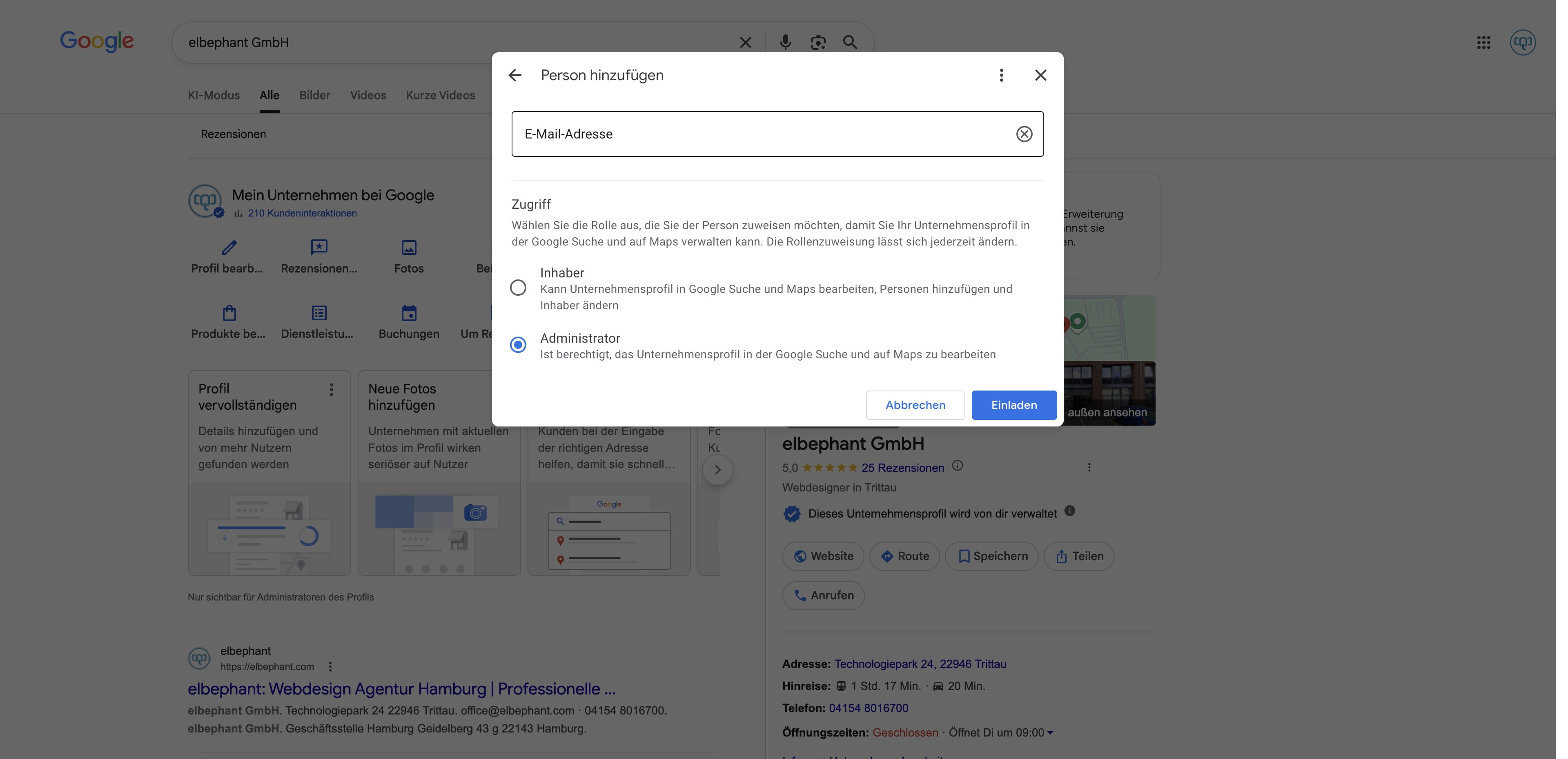
Google löst die eingegebene E-Mail-Adresse in unseren Firmennamen auf, dieser wird dann in einem Dropdown angezeigt. Bitte wähle diesen Eintrag aus.
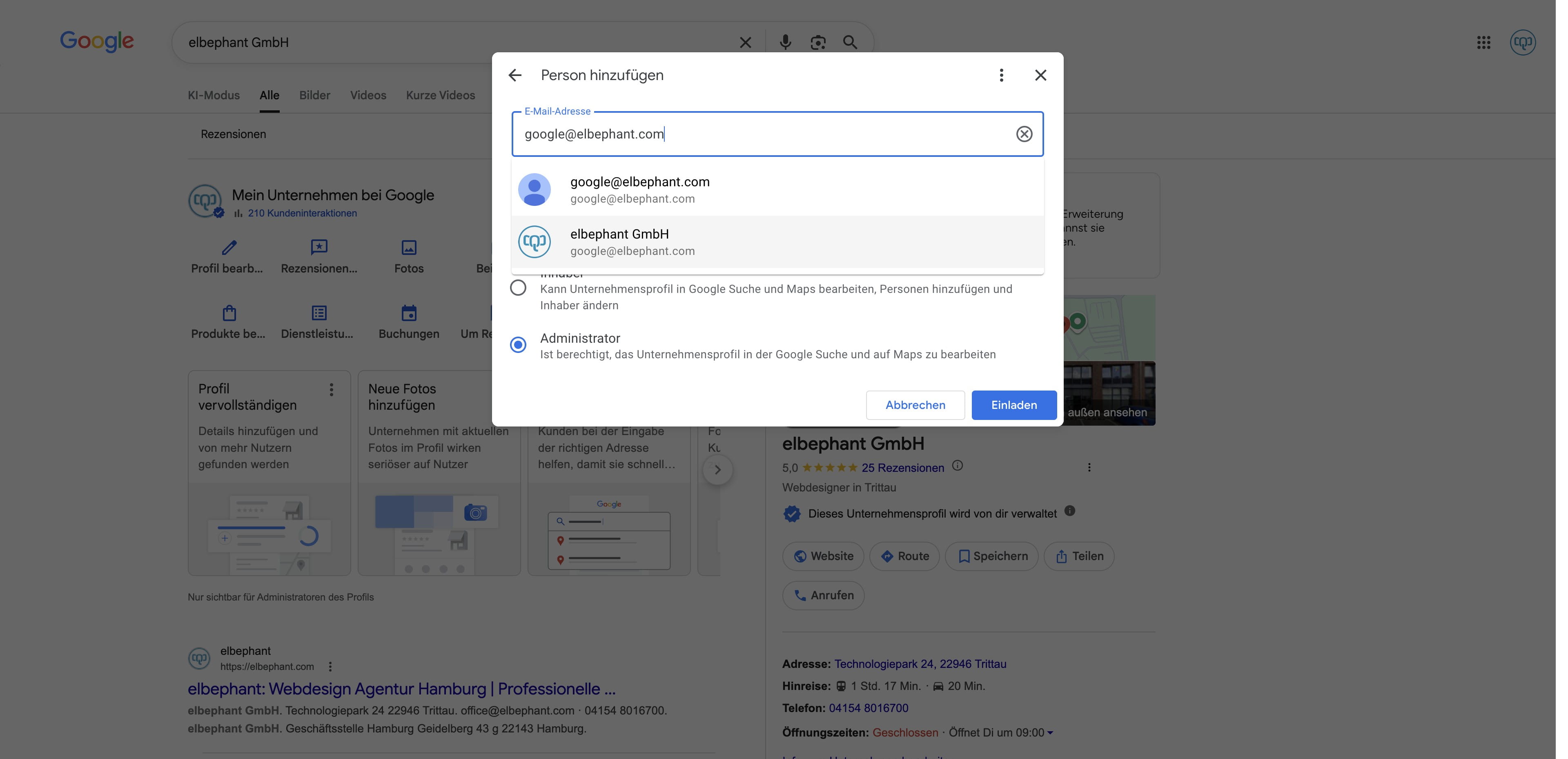
Bestätige den Zugriff mit einem Klick auf den Button "Einladen"
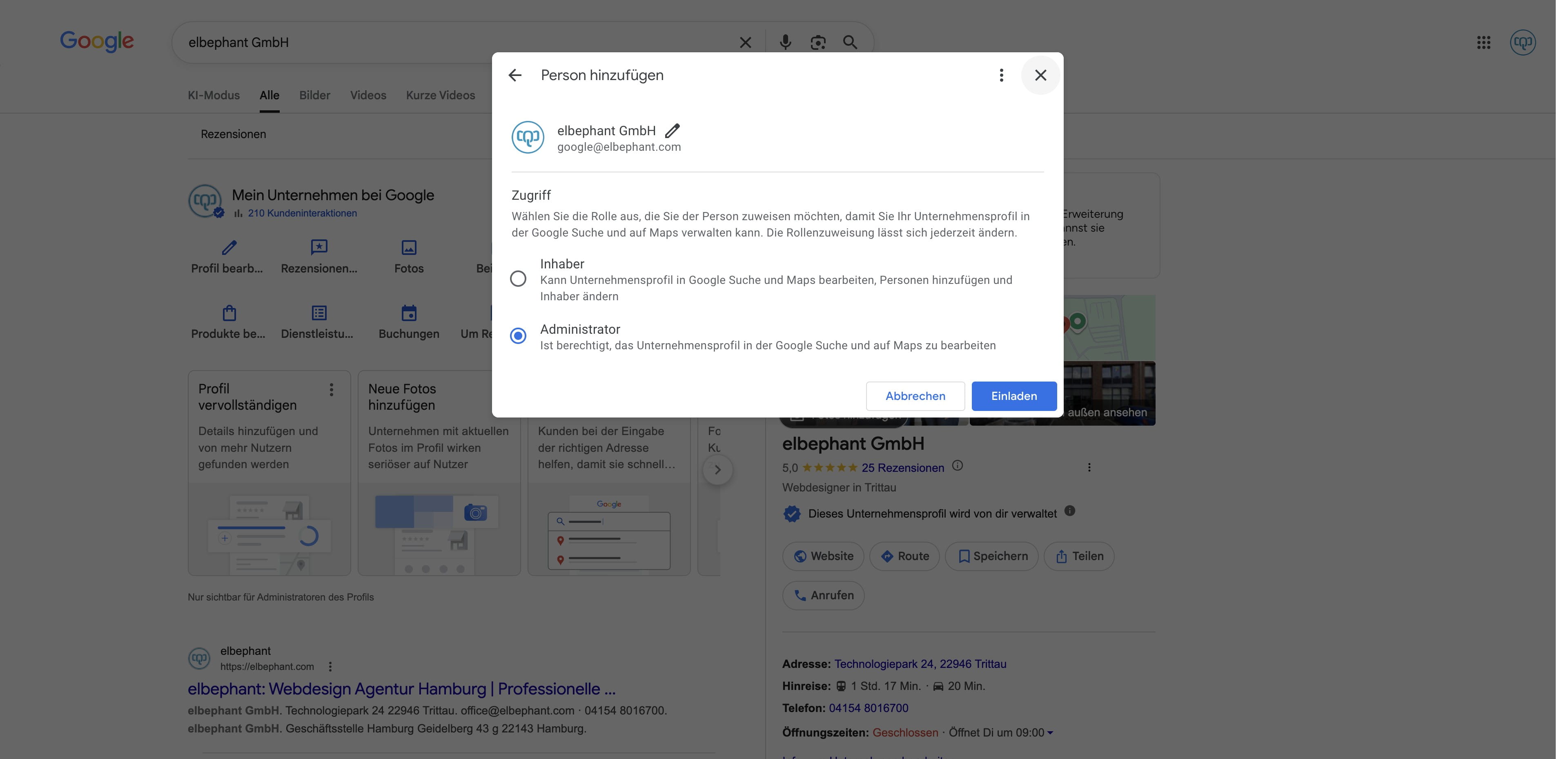
Nachdem wir den Einladungslink bestätigt haben, erhältst Du von Google eine Bestätigungsemail. Der Vorgang ist somit erfolgreich abgeschlossen und wir können ab sofort Änderungen für Dich an Deinem Google-Maps-Unternehmensprofil vornehmen.