

Webhosting bei all-inkl anlegen
Diese Anleitung beschreibt alle notwendigen Schritte zum Abschließen eines Webhosting Vertrags bei all-inkl.
Öffne https://all-inkl.com/ in deinem Browser
Klicke in der Navigation auf "Webhosting" unterhalb des Logos
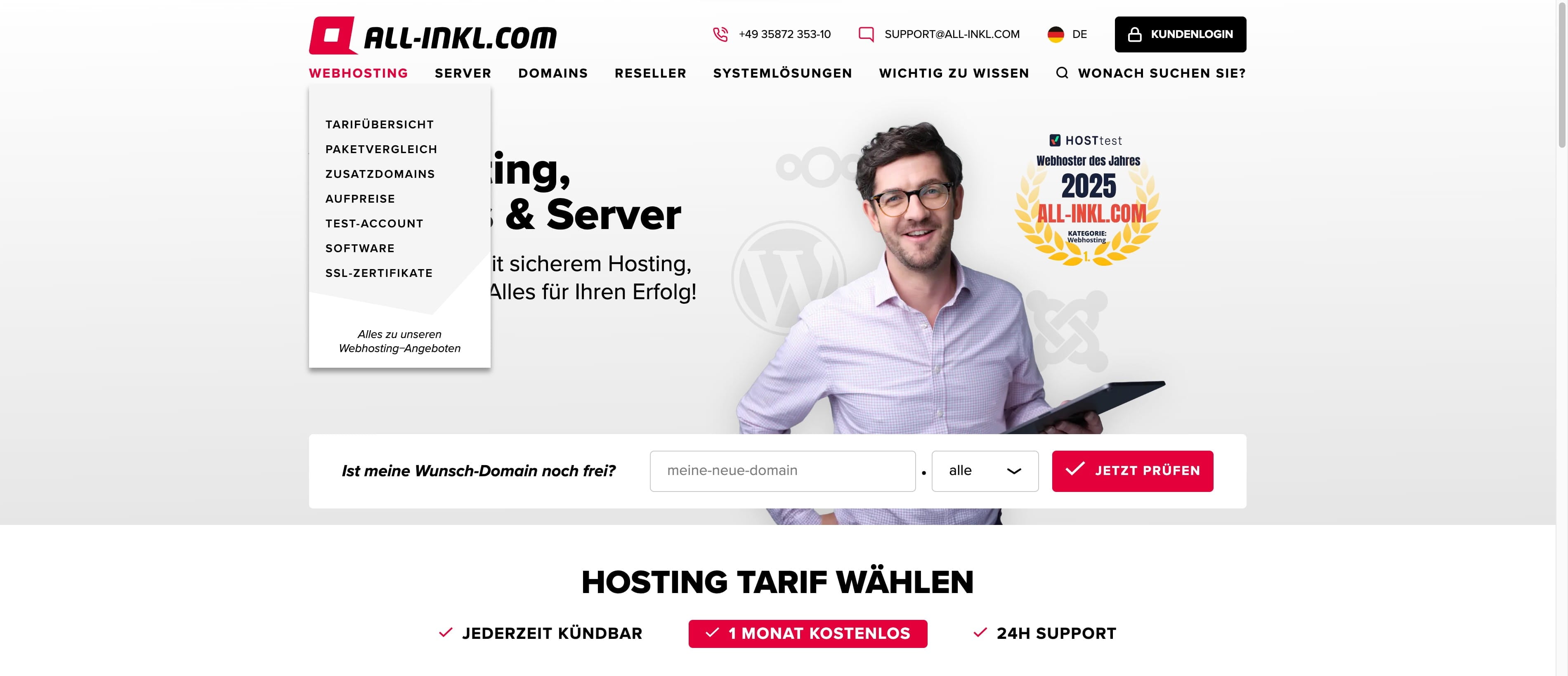
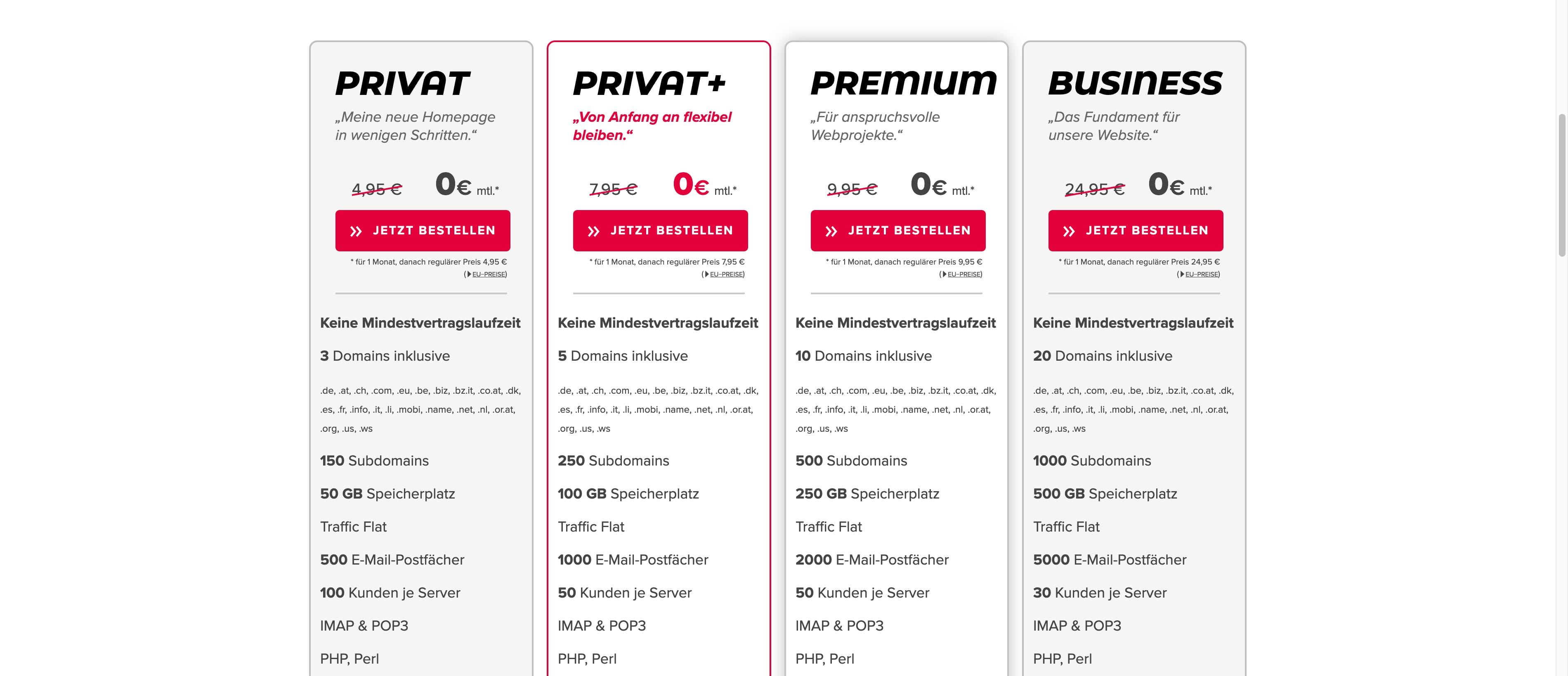
Gehe zum Premium Paket und klicke auf den Button "jetzt bestellen"
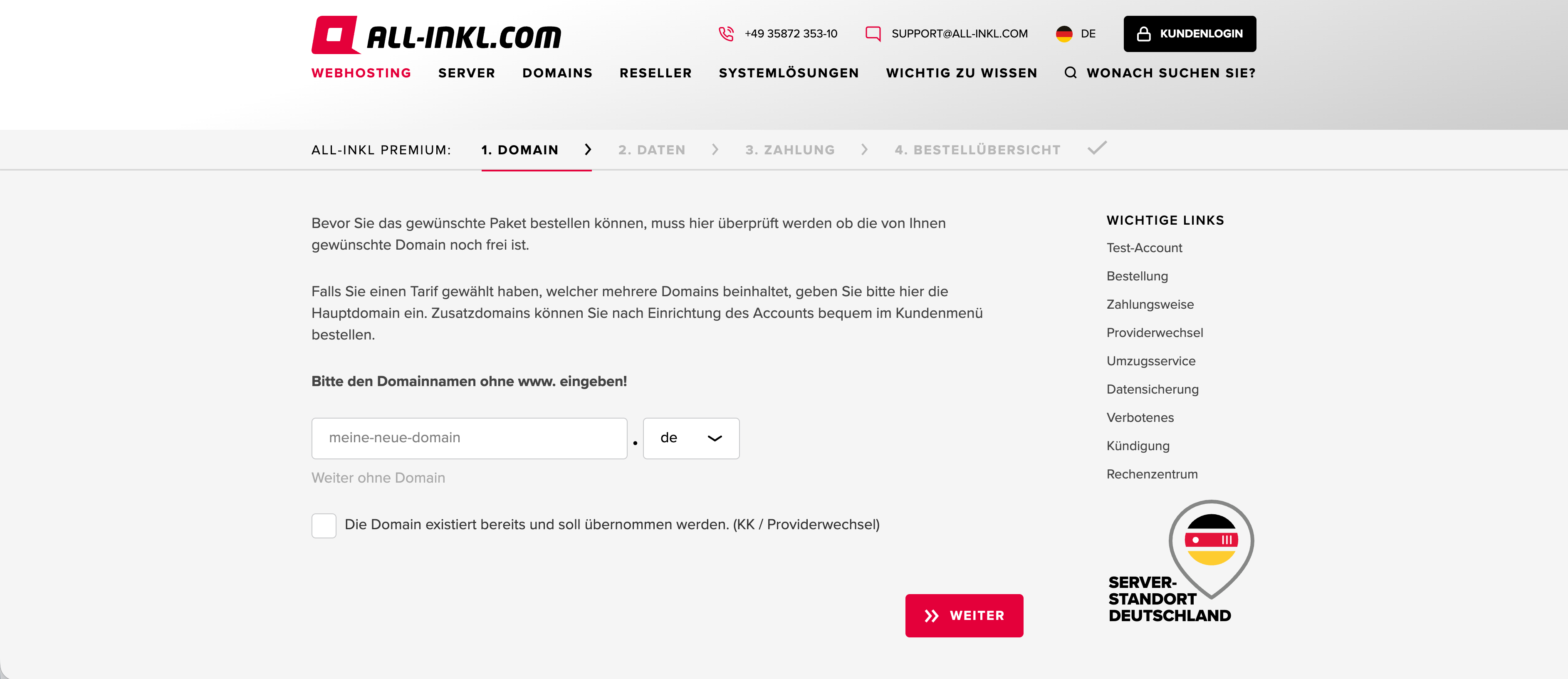
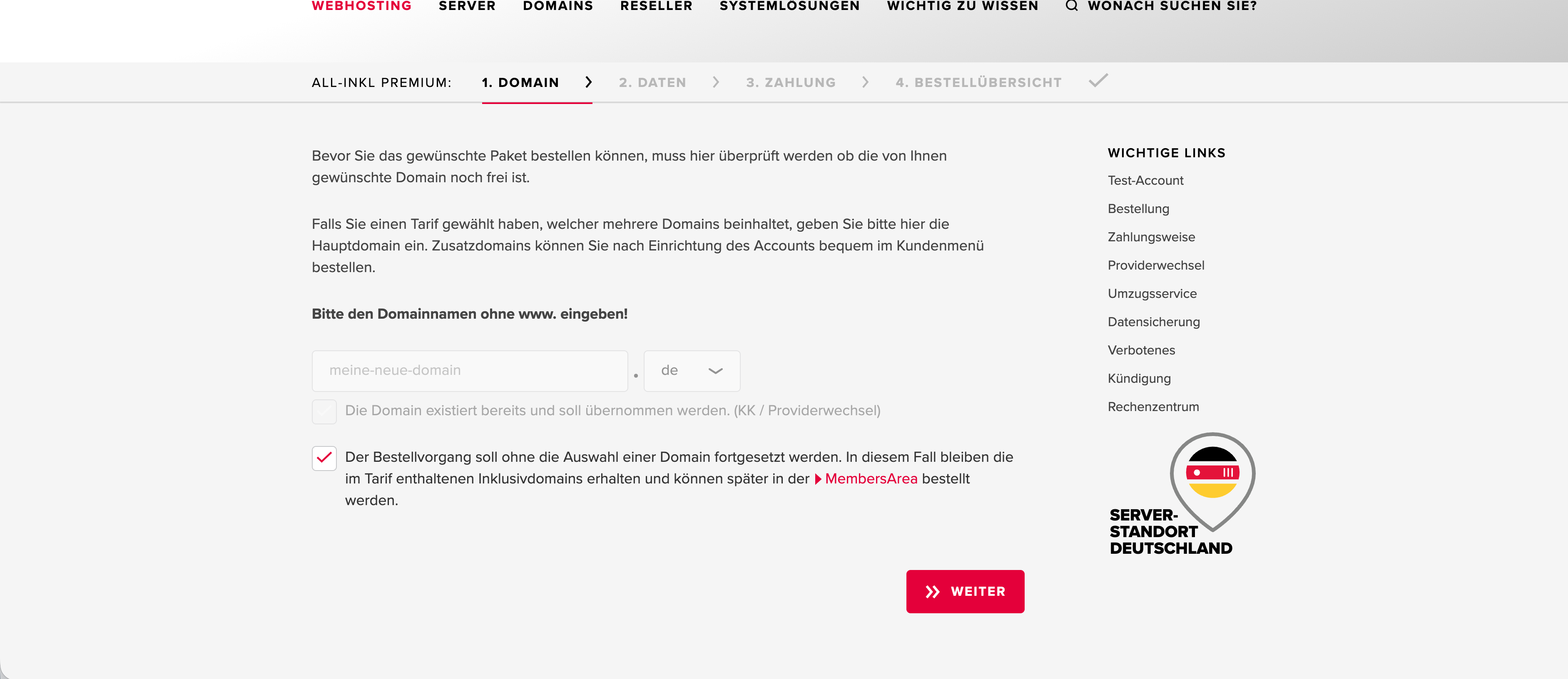
Klicke auf den grauen Link zwischen Eingabefeld und Checkbox auf "Weiter ohne Domain"
Klicke auf den Button "Weiter"
Fülle alle Pflichtfelder mit deinen persönlichen Angaben aus.
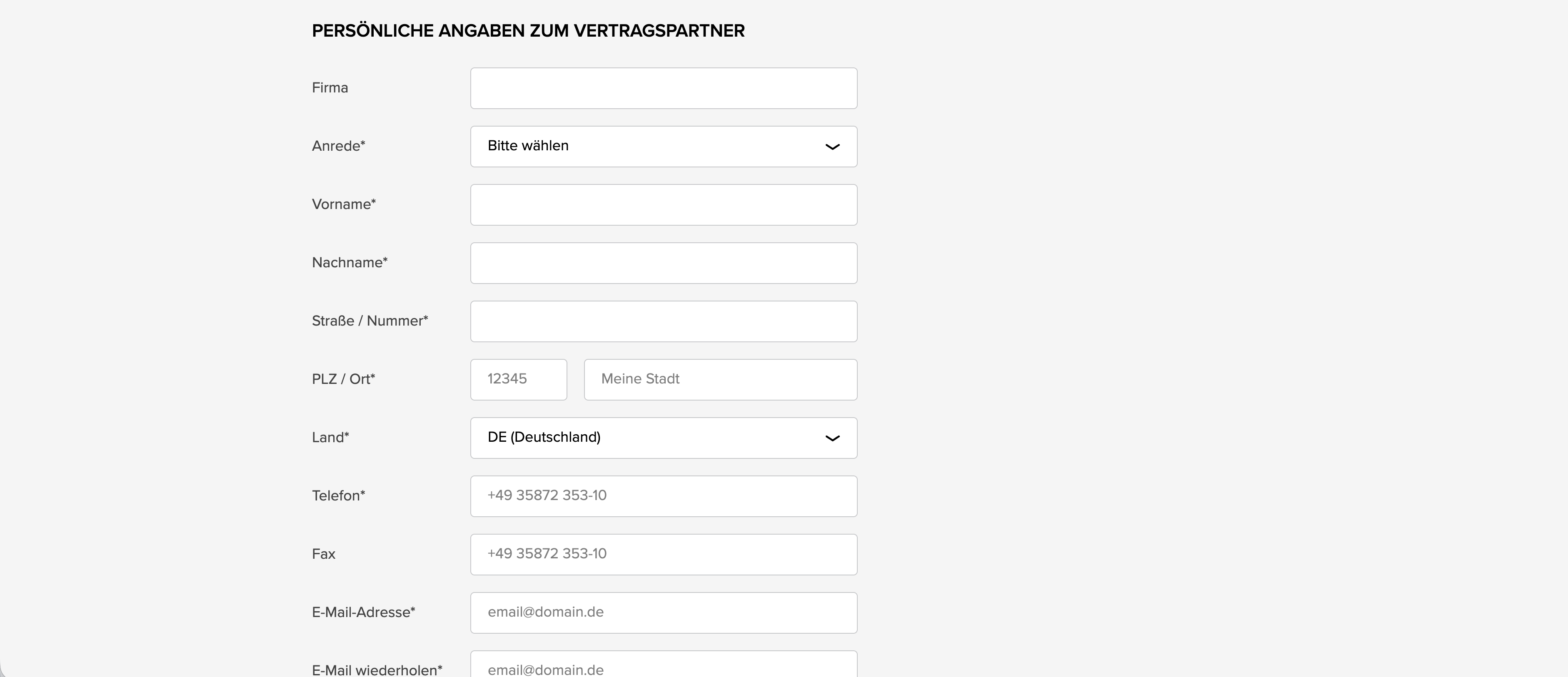
Wähle im Dropdownfeld bei Kundenpasswort bitte "automatisch generieren"
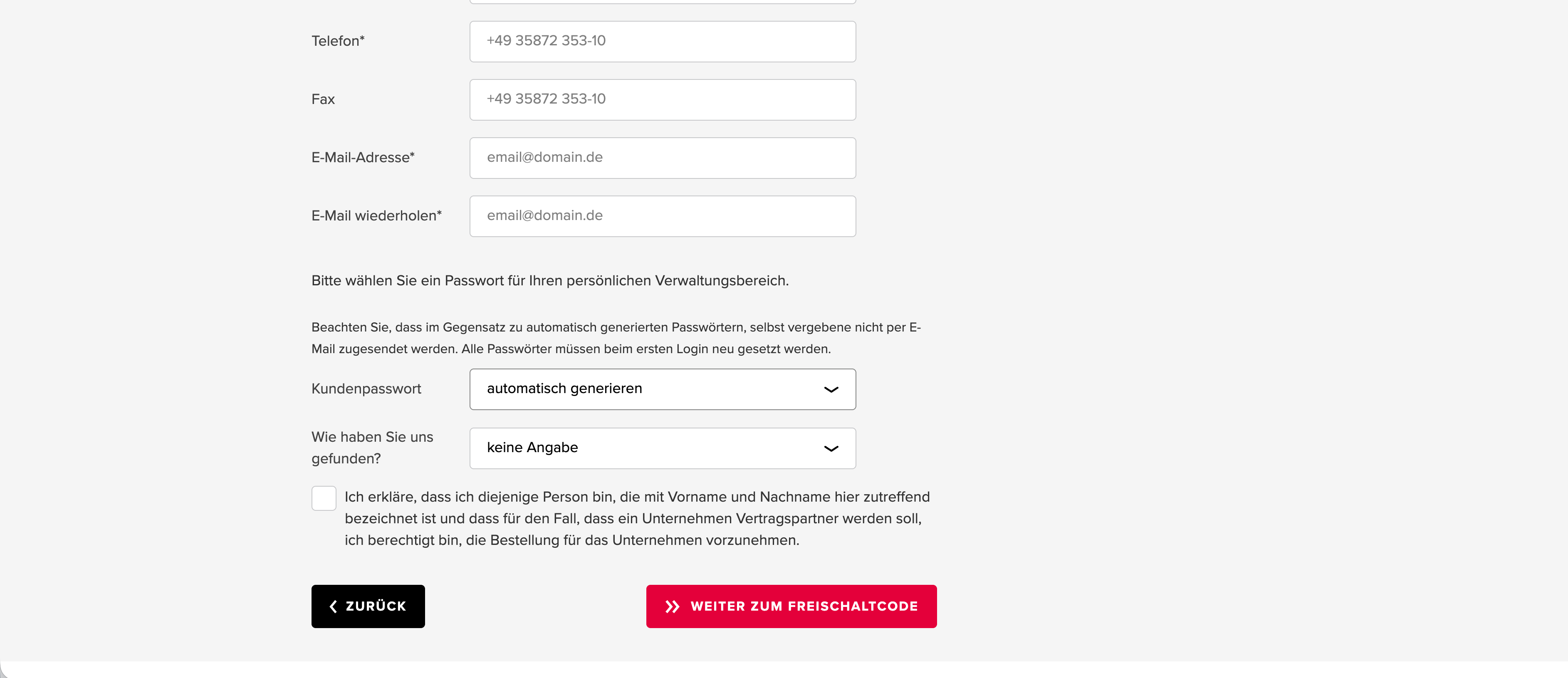
Aktiviere die Checkbox bei "Ich erkläre, dass ich..."
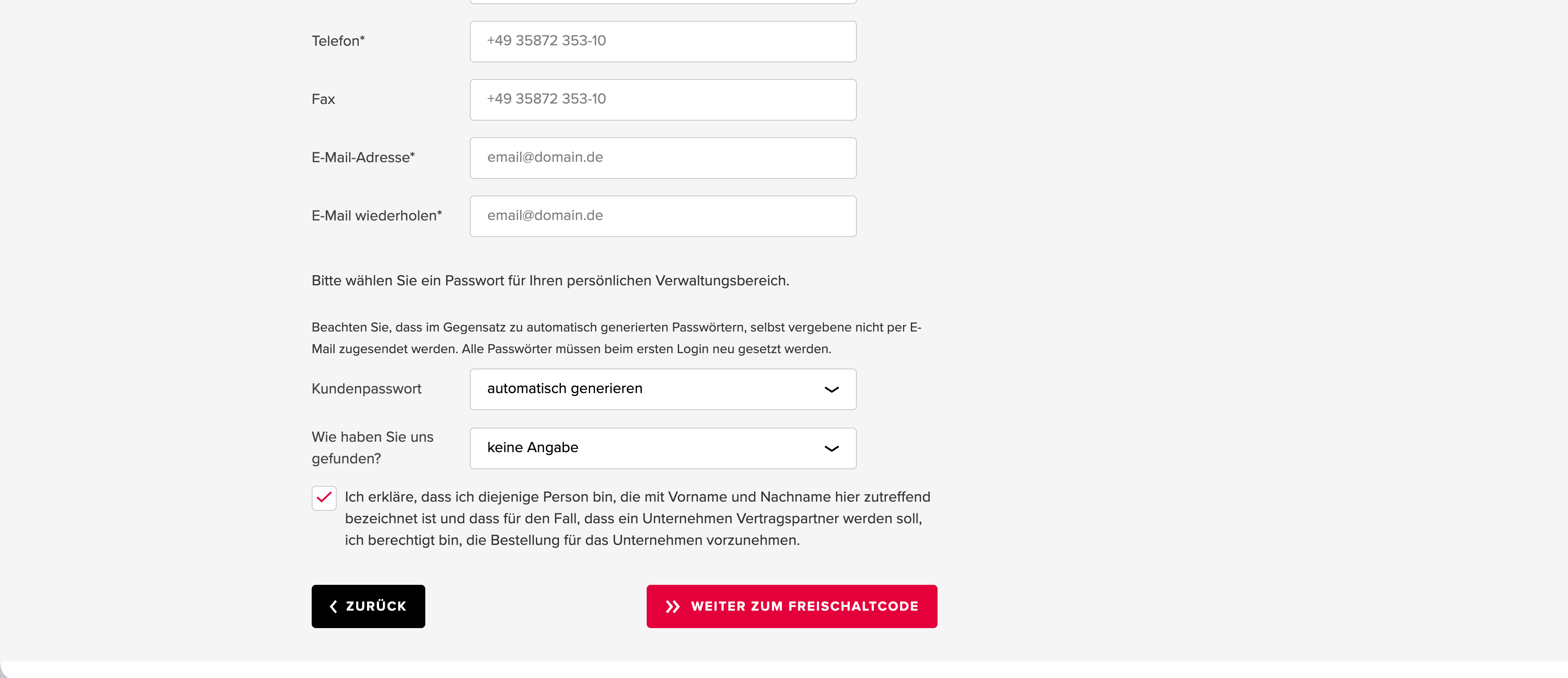
Klicke auf den Button "Weiter zum Freischaltcode"
Gib deine Mobilnummer ein, um den Freischaltcode zu erhalten.
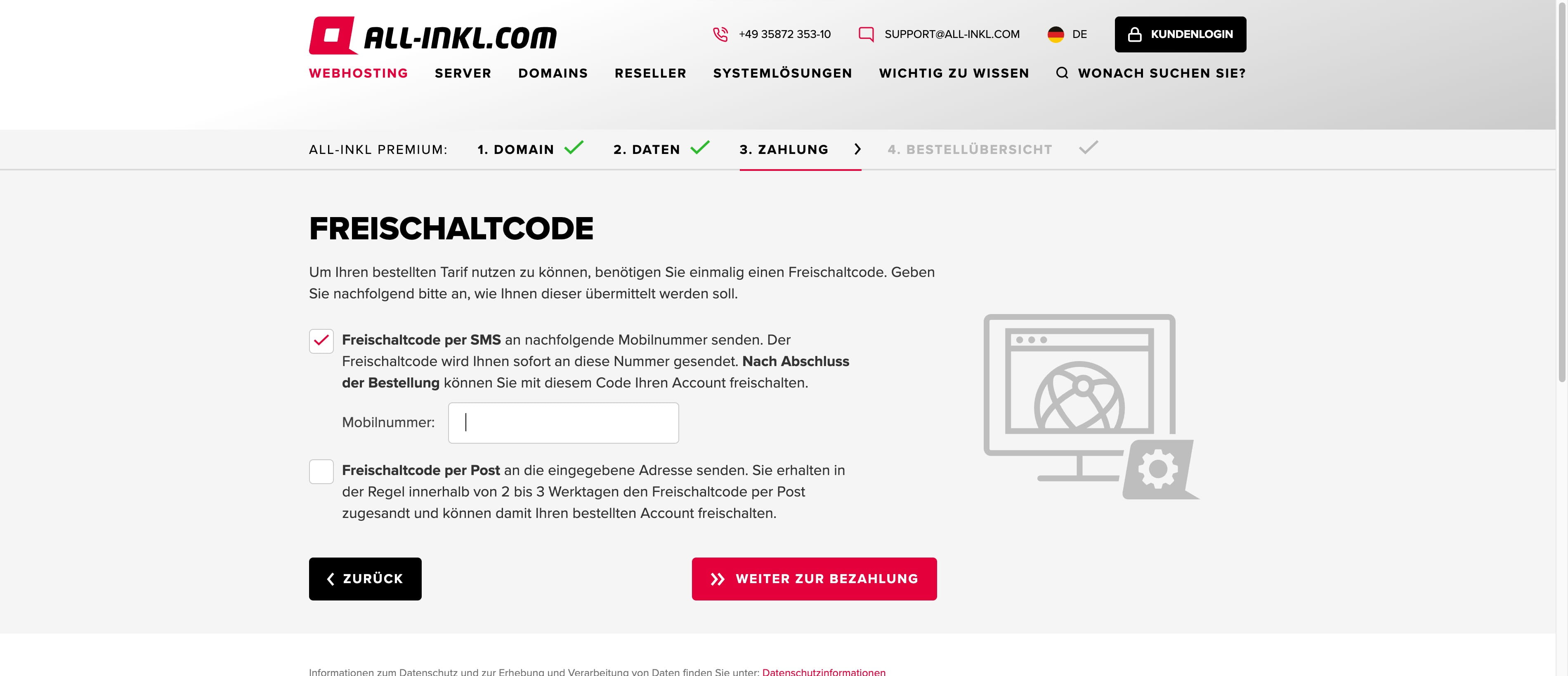
Klicke auf den Button "Weiter zur Bezahlung"
Wähle im Dropdownfeld deinen Zahlungszeitraum aus.
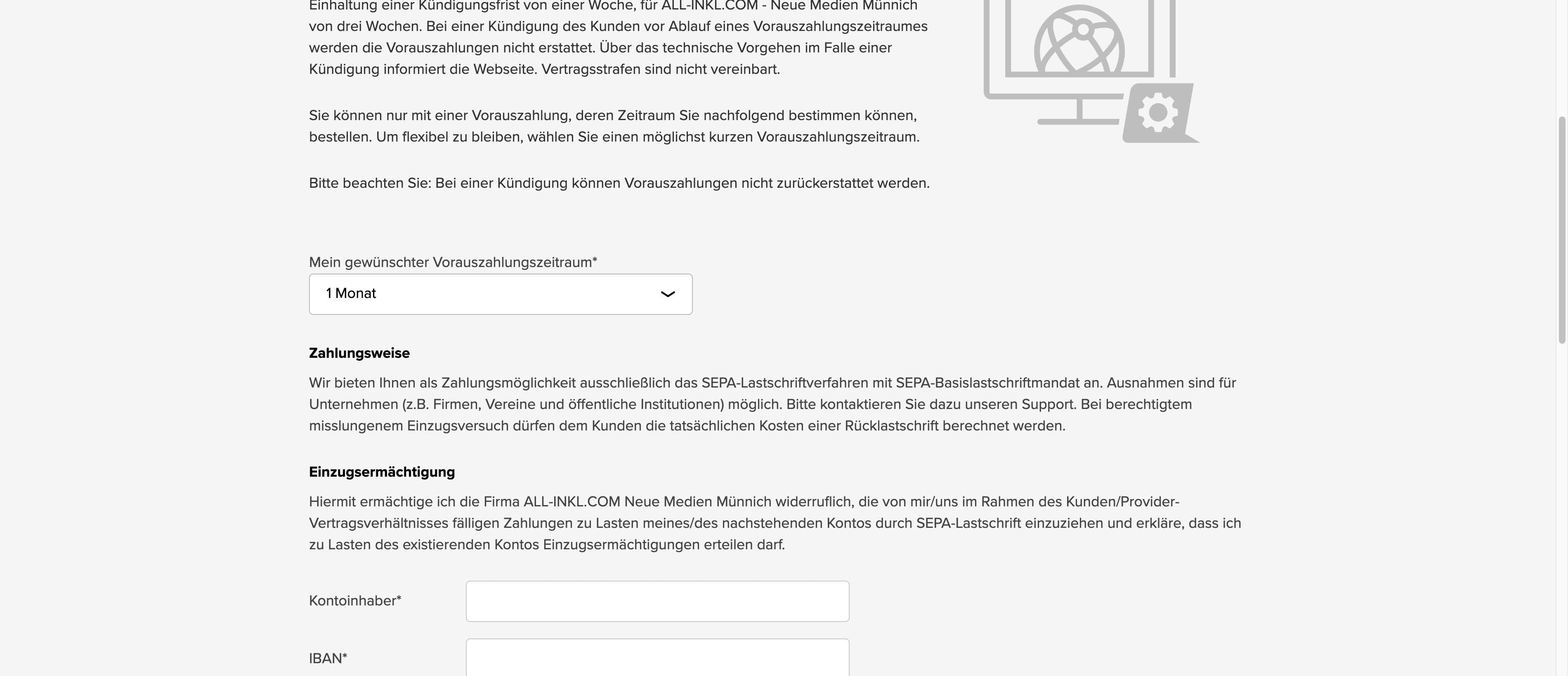
Fülle deine Kontodaten für die Lastschrift aus.
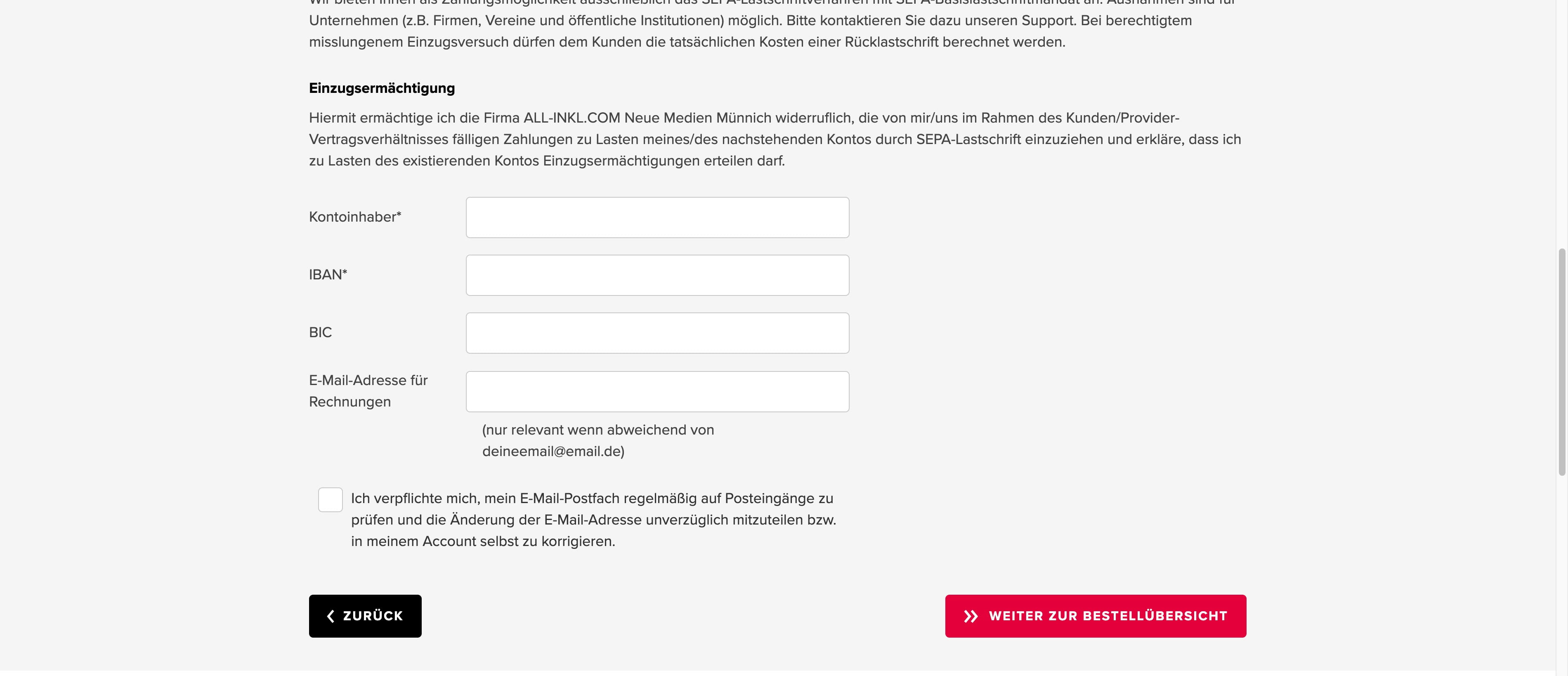
Aktiviere die Checkbox bei "Ich verpflichte mich,..."
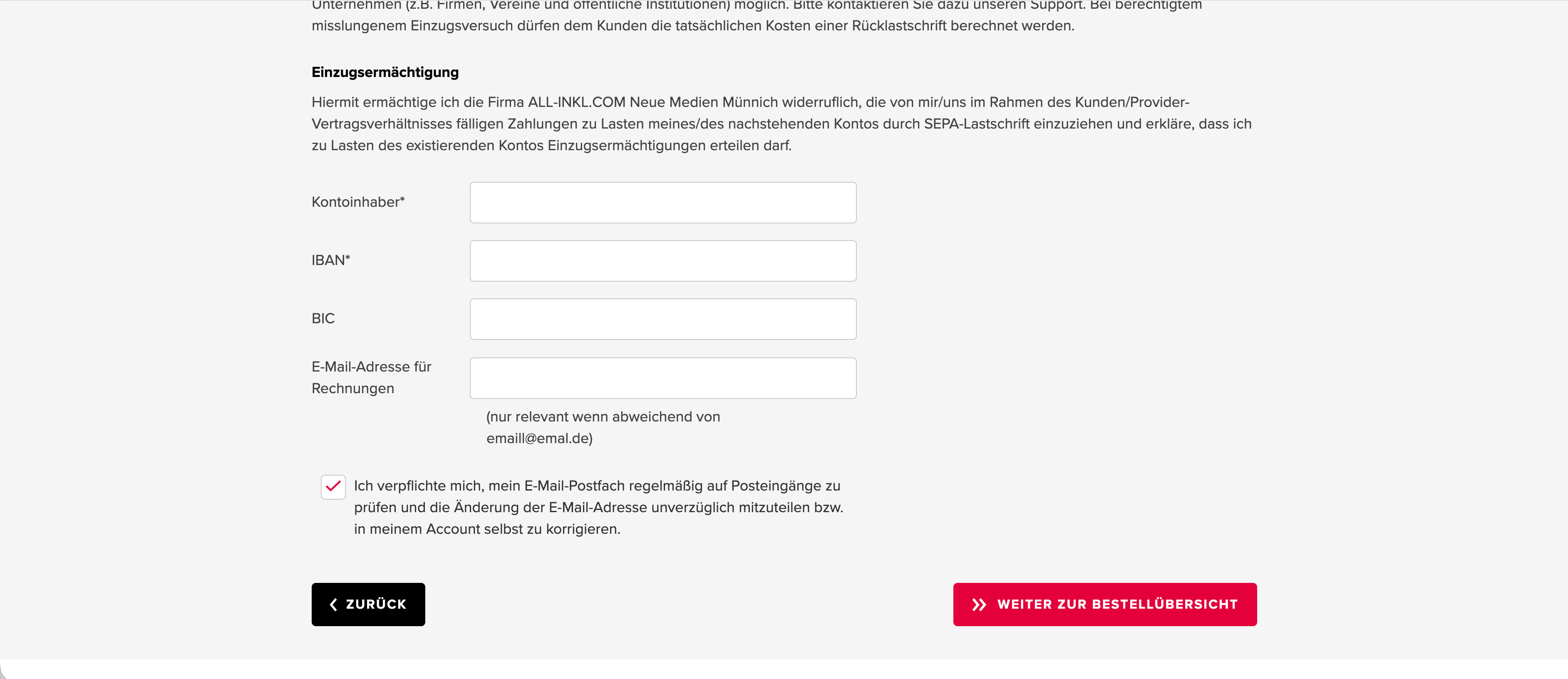
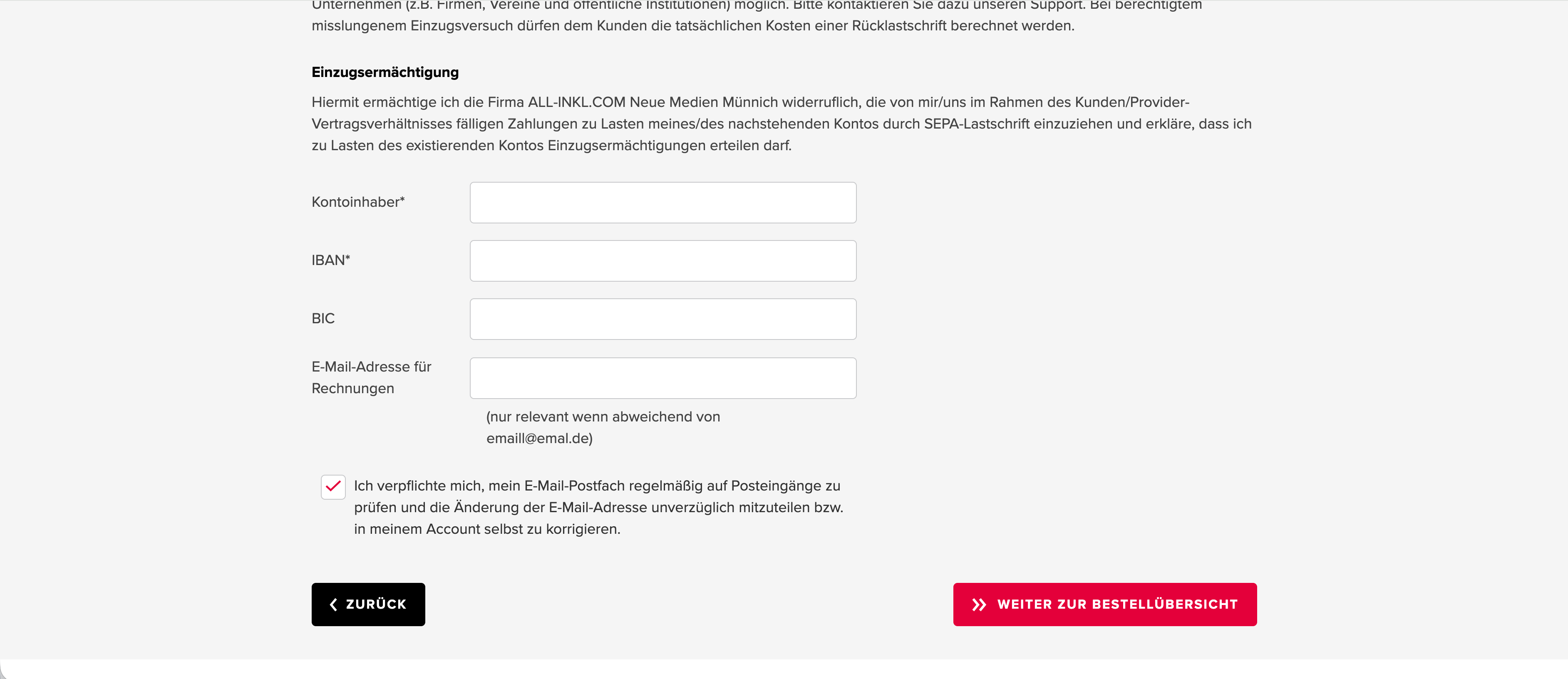
Klicke auf den Button "Weiter zur Bestellübersicht"
Aktiviere die Checkbox bei "Ich bestätige die Richtigkeit..."
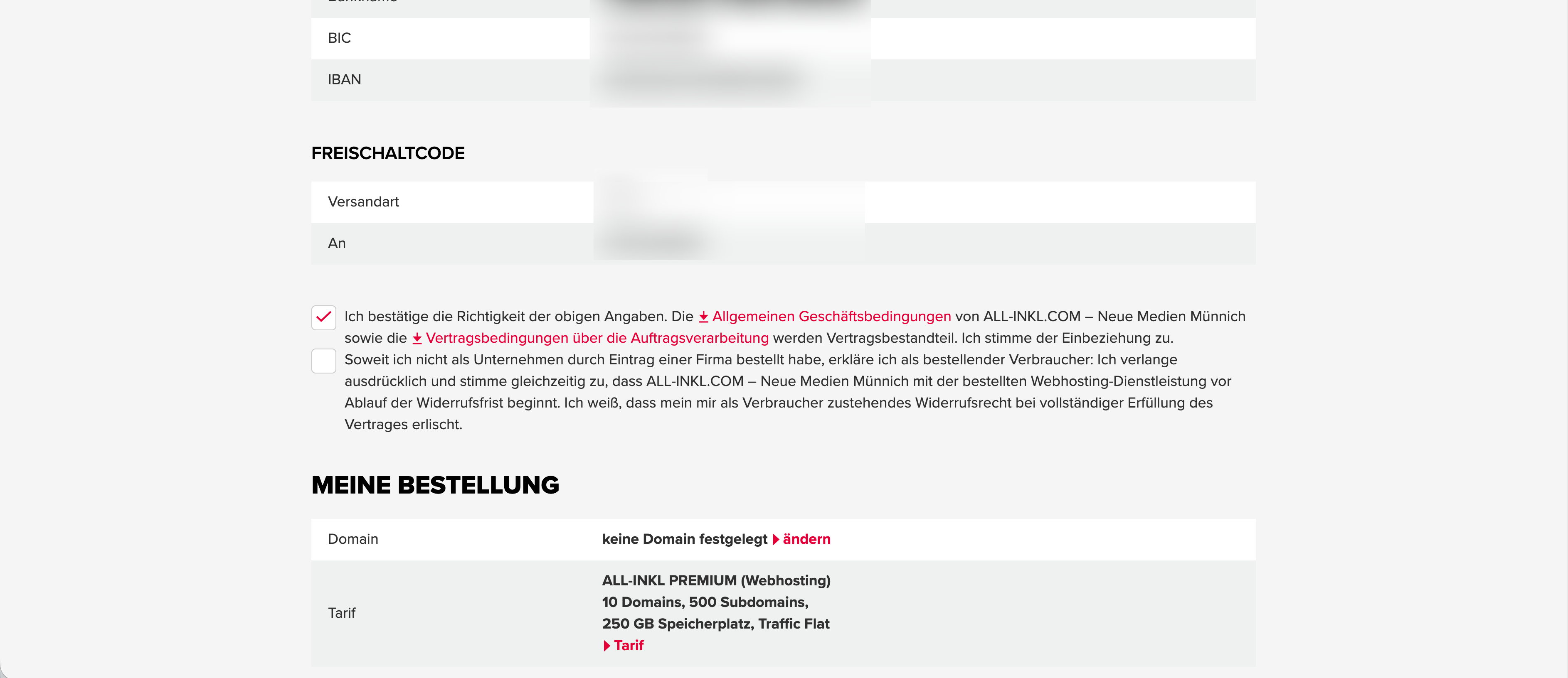
Klicke auf den Button "Zahlungspflichtig bestellen" um den Vorgang abzuschließen.
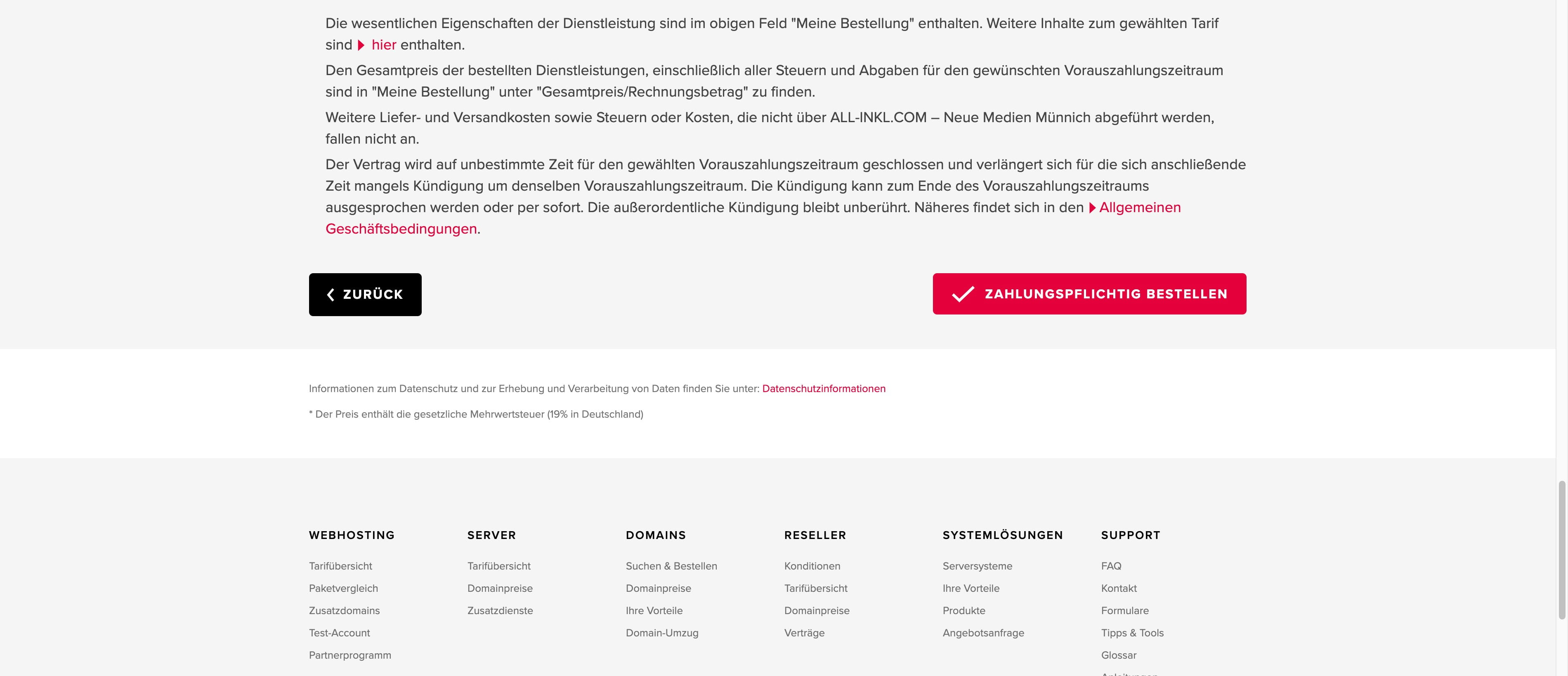
Nach Erhalt der SMS bitte auf den darin enthaltenen Link gehen oder hier klicken https://all-inkl.com/freischalten/

Den Freischaltcode aus der SMS in das Feld "Freischalten" eingeben.
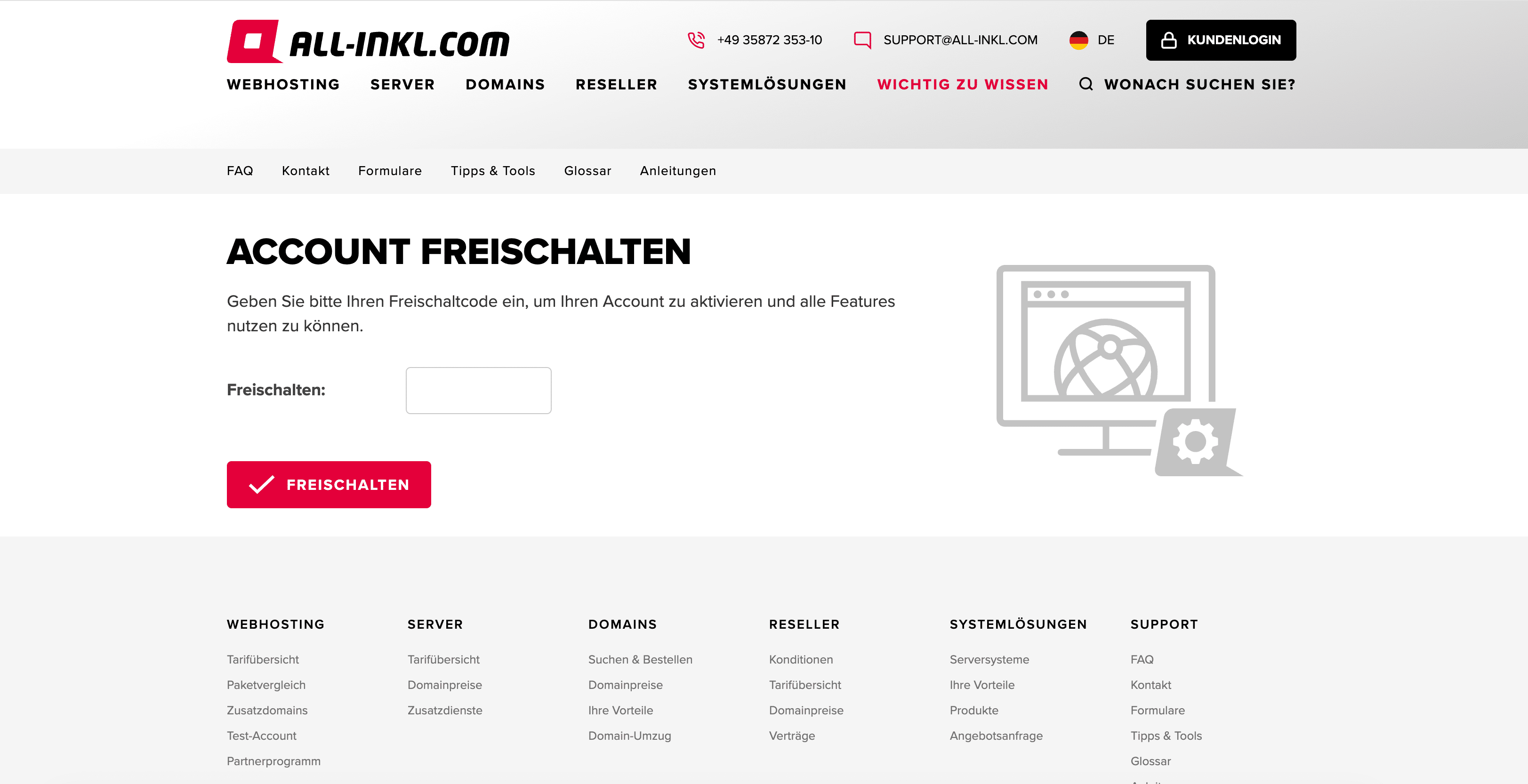
Den Vorgang mit einem Klick auf den Button "Freischalten" abschliessen.
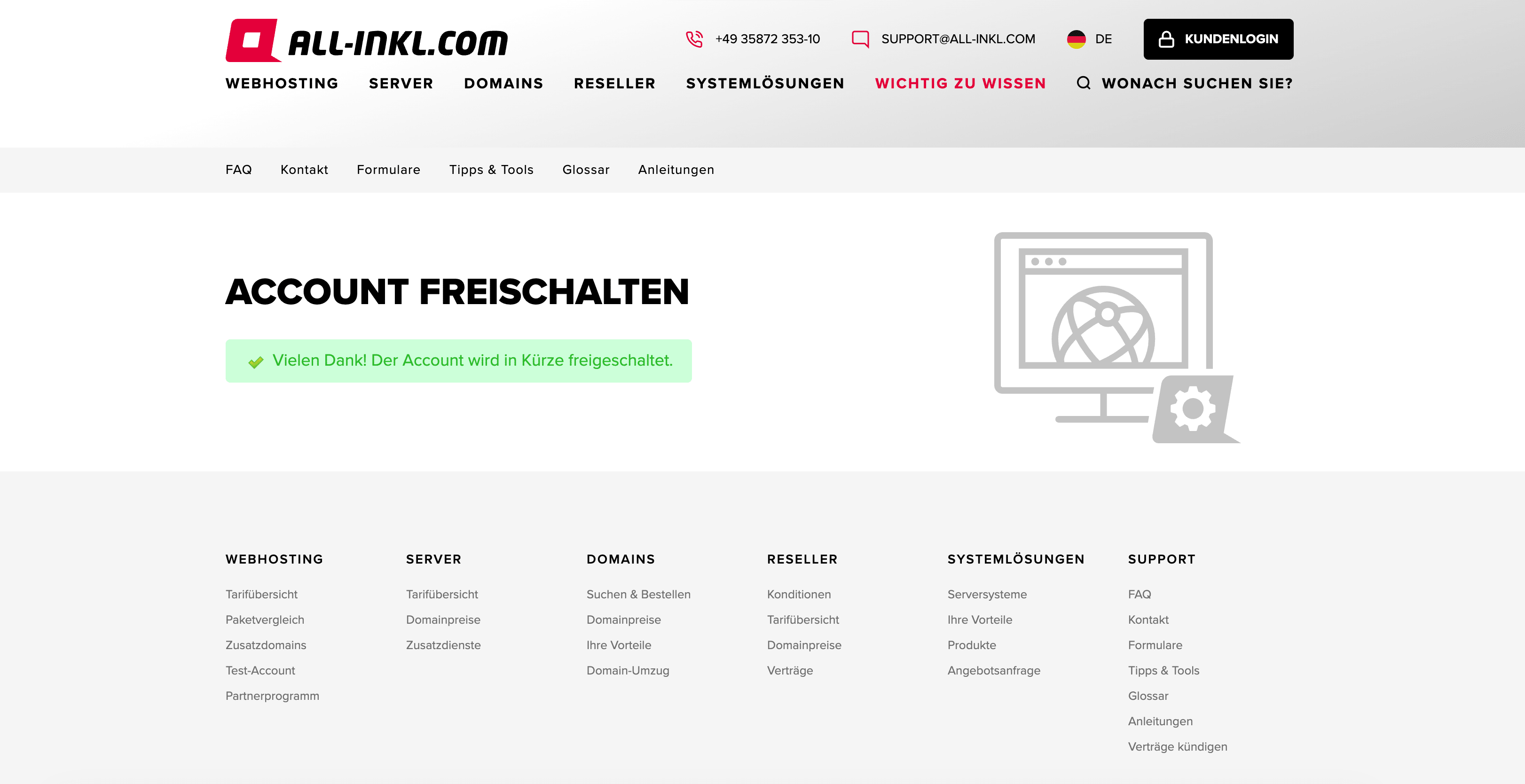
Die Freischaltung wird mit einer Erfolgsmeldung bestätigt: Der Account wird in Kürze freigeschaltet.
Nach Freischaltung verschickt all-inkl eine Bestätigungsemail mit dem Betreff „Zugangsdaten und Auftragsbestätigung“. Diese bitte an office@elbephant.com weiterleiten.
Die Bestätigung des Accounts dauert manchmal einen Tag.
Falls das Passwort nicht wie hier beschrieben "automatisch generiert", sondern "selbst vergeben" wurde, bitte zusätzlich das vergebene Passwort über https://elph.me/passwort an uns senden. Danke